Outils SVG/Convertir une image PNG ou JPG en SVG

Convertir une image PNG ou JPG en SVG

Vectorisez un PNG, un JPG, un WebP, un BMP, un GIF ou la première page d’un PDF en une silhouette d’une seule couleur pour la découpe, ou en calques de couleur séparés, en millimètres. Le résultat apparaît dès que vous déposez le fichier, et rien n’est envoyé.

Gratuit · Sans inscription · Votre fichier n’est jamais envoyé

Exemple chargé : un hibou sur une branche. Déposez votre image pour la vectoriser à sa place.

Déposez une image ou plusieurs. Chacune est vectorisée dès son arrivée, et l’aperçu se met à jour quand vous changez un réglage.

Ce que vous voulez obtenir

Les angles restent nets et les bords arrondis deviennent des courbes lisses. Une silhouette est une seule forme à découper, avec ses trous. Les calques de couleur gardent les couleurs principales de l’image en formes séparées, à superposer ; vérifiez et nettoyez chaque calque avant la découpe. La première page d’un PDF est dessinée comme une image puis vectorisée : ses traits reviennent en contours vectorisés, pas avec les courbes d’origine du PDF. Rien n’est envoyé.

Vos fichiers vectorisés

Exemple : un hibou sur une branche, l’un de nos dessins, vectorisé ici. Déposez votre image pour le remplacer.
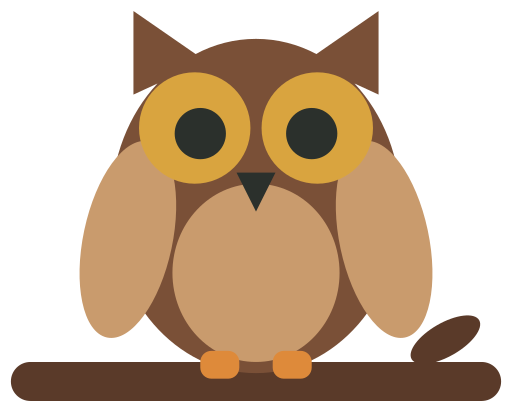

Image d’origine : hibou sur une branche
Image d’origine
Silhouette vectorielle obtenue
Contour vectorisé

Touchez une image pour agrandir le même endroit sur les deux ; touchez de nouveau pour revenir.

Vectorisé : 4 contours, 100 × 80 mm.

Télécharger le SVG

Votre fichier reste sur votre appareil ; rien n’est envoyé.

Ce que vous obtenez

Le mode silhouette garde les angles nets et pose des courbes lisses sur les bords entre deux angles ; le seuil et le niveau de détail changent ce qui est vectorisé. Le mode couleur ramène l’image au nombre de couleurs choisi et vectorise chacune sur son propre calque, sans le fond, sauf si vous le gardez. Vérifiez chaque calque de couleur avant la découpe. Aucun des deux modes ne rend un détail absent de l’image d’origine.